命令手册总览
章节导航 普通版 / 专业版(Pro)本手册由
test/COMMANDS.txt自动拆分生成,按章节收录全部命令。
作者提示
- 查询命令用法可以直接用
/help <keyword>,例如/help bili live如果你开了汉化且不想等待翻译时间就用/helpraw查看原文 - 一定要学会用
Tab获取补全信息,例如你要设置直播间标题,你可以bil<Tab>li<Tab>sett<Tab>test命令补全提示 - 我加入了命令的自动高亮和提示信息,希望你能喜欢
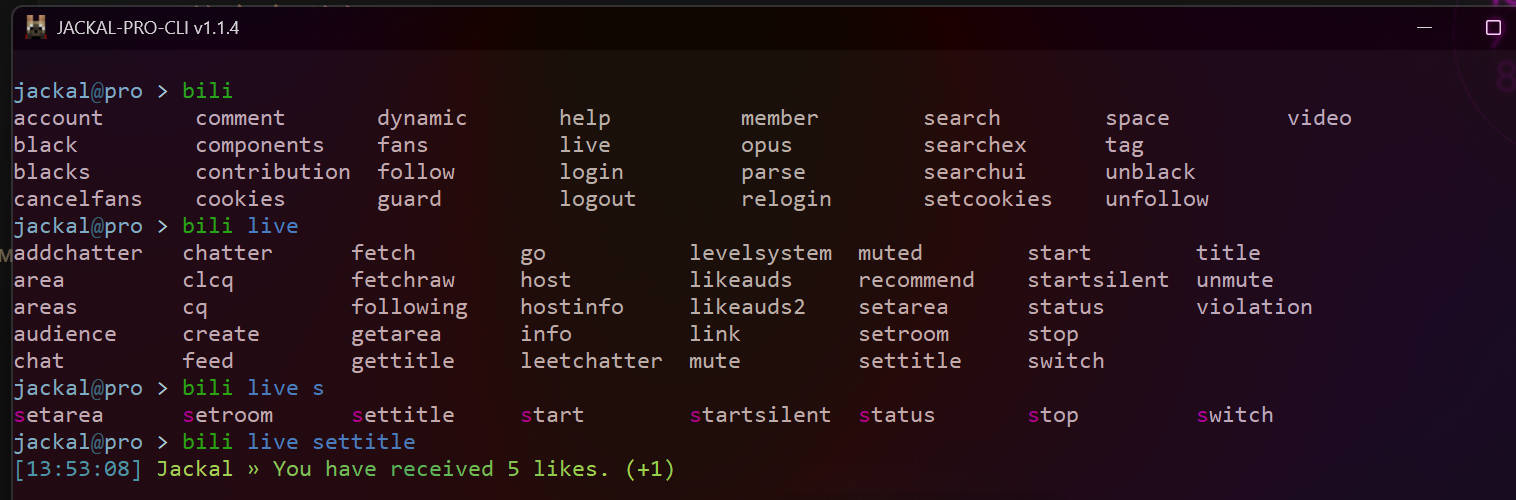
如何输入命令
优先选择命令行,因为具有自动补全自动高亮等。
如何打开命令行
使用以下任一方法即可:
- ClickGUI 中
Misc 其他一列中找到Shell 命令行,左键启用,弹出的控制台窗口里即可输入命令。 - 右键托盘,在菜单中选择
Open Shell 打开命令行。 - 如果控制台已经显示,可以在标题栏右键,里面有
Open Shell 打开命令行,并且具有全局快捷键Ctrl+Alt+S。
其他输入命令的入口(不是很推荐)
Quick Command 快速命令模块可以允许你用快捷键弹出一个新输入框,里面输入命令后直接执行,无需打开控制台或命令行。Neverlose GUI的用户信息界面(左下角头像单击一次),选择Console 控制台标签页,里面也可以输入命令,但是暂时无法查看输出。
章节快速入口(按用途)
| 你的目标 | 先看章节 | 风险等级 | 适合人群 |
|---|---|---|---|
| 管理窗口、进程、权限、系统状态 | 系统命令 | 中-高 | 进阶 |
| 复制/删除/移动/监控文件 | 文件命令 | 低-中 | 新手/进阶 |
| 网络连接、代理、IP、端口相关 | 网络命令 | 中 | 进阶 |
| B站账号/视频/评论/直播流程 | B站命令 | 低-中 | 新手/内容创作 |
| 文本转换、提取、批处理 | 文本处理命令 | 低 | 新手 |
版本分级说明(普通版 / 专业版(Pro))
- 普通可用 默认版本可直接使用。
- 专业版(Pro) 需要专业版(Pro)或特定构建支持。
- 高风险 涉及系统策略、权限、进程注入等,建议先阅读 安全说明。
为什么要做分级?
命令原始数据量大、历史跨度长。直接按字母或原文阅读,难以判断“我该先看哪段”。 分级能帮助你先做低风险任务,再逐步进入高阶能力,减少误操作。