快速开始
首次使用建议先阅读安全说明页,并确认仅在授权场景下运行。
应用官网入口: https://www.wormwake.com/jackalclient/
Pro专业版购买入口: https://afdian.com/item/1eda4ca6ca2511f0a7ae52540025c377/
JackalClient 客户端作者,请支持我们!
UP主-主要开发/文档书写:
辅助开发:
驱动支持:
网站搭建及服务器支持:
JackalClient是一个Windows平台的工具箱,并非游戏外挂。没有 Linux 版。没有 Mac 版。没有手机版。
欢迎加入腾讯频道(QQ频道)发帖交流:点击链接加入腾讯频道【JackalClient】
Free 免费版下载:
- 蓝奏云: wormwake.lanzout.com/b00mq8dxcb 访问密码
d1lu - Github Releases: github.com/noexcept2005/JackalClient/releases
- QQ群聊中获取:
196218959(二群)进群先看公告 - 电脑小白请单击此处查看 → 如何下载并运行 JackalClient 说明书
- 解压密码统一
Wormwake - 【重要】请勿使用 Windows 自带的解压缩否则识别不到密码,解压请解压整个文件夹。
- 解压的时候,不要解压到含有中文字符的目录!!(例如:如果你的用户名含有中文,那么桌面路径就是含有中文字符的:
C:\Users\用户名\Desktop)尽量不要解压到需要高权限的目录,例如C:\Program Files,否则可能出现文件无法写入的问题。
1. 启动方式
常见启动文件:
Launcher.exe:一个简易的启动器(可检查免费版的更新),如果有启动问题,请运行本体:Release/JackalClient.exe:客户端主程序(本体)
2. GUI (用户界面/ClickGUI)基本操作
客户端最主要的特点就是在 GUI 关闭时,可以以 「HUD (用户抬头显示)」或者说「Overlay (叠加层)」 的形式出现,且不影响你使用鼠标进行对其他应用的操作。
默认打开或关闭界面(ClickGUI)快捷键:
- 旧版(<v1.0.4):右
Ctrl/ 右Shift; - 新版(>=v1.0.4): 右
Alt/ 左Ctrl+ 左Alt+Insert(这个记不住算了,应急用的)
打开 GUI 后,鼠标穿透就会被关闭,意味着除了任务栏的其他区域都是客户端的窗口,无法点击空白处和后面的窗口交互,你只能操纵客户端窗口,除非关闭 GUI。 客户端的主窗口大多数情况下都是置顶的,这意味着始终显示。如果被其他普通桌面程序窗口盖住了,可以尝试打开 ForceTopmost / 强制置顶 模块。
由于权限机制,如果客户端没有管理员权限,你是无法在管理员权限的窗口上开启 GUI的,例如任务管理器。你可以先把焦点转移给其他窗口然后再按按键,例如单击任务栏。
如何开启汉化:GUI选项 - Language/语言 选择你所需要的中文类型。
下面是GUI风格: (这个GUI风格可以在 GUI选项 - ClickGUI风格 调整)
下拉式 (Dropdown) 界面【默认】:
仿照传统 Minecraft 作弊端 视觉实现。模块被分类成许多列存在,每一列都可以展开/折叠/拖动。
- 左键:打开或关闭模块
- 右键(或点击右侧标识):展开或折叠模块配置
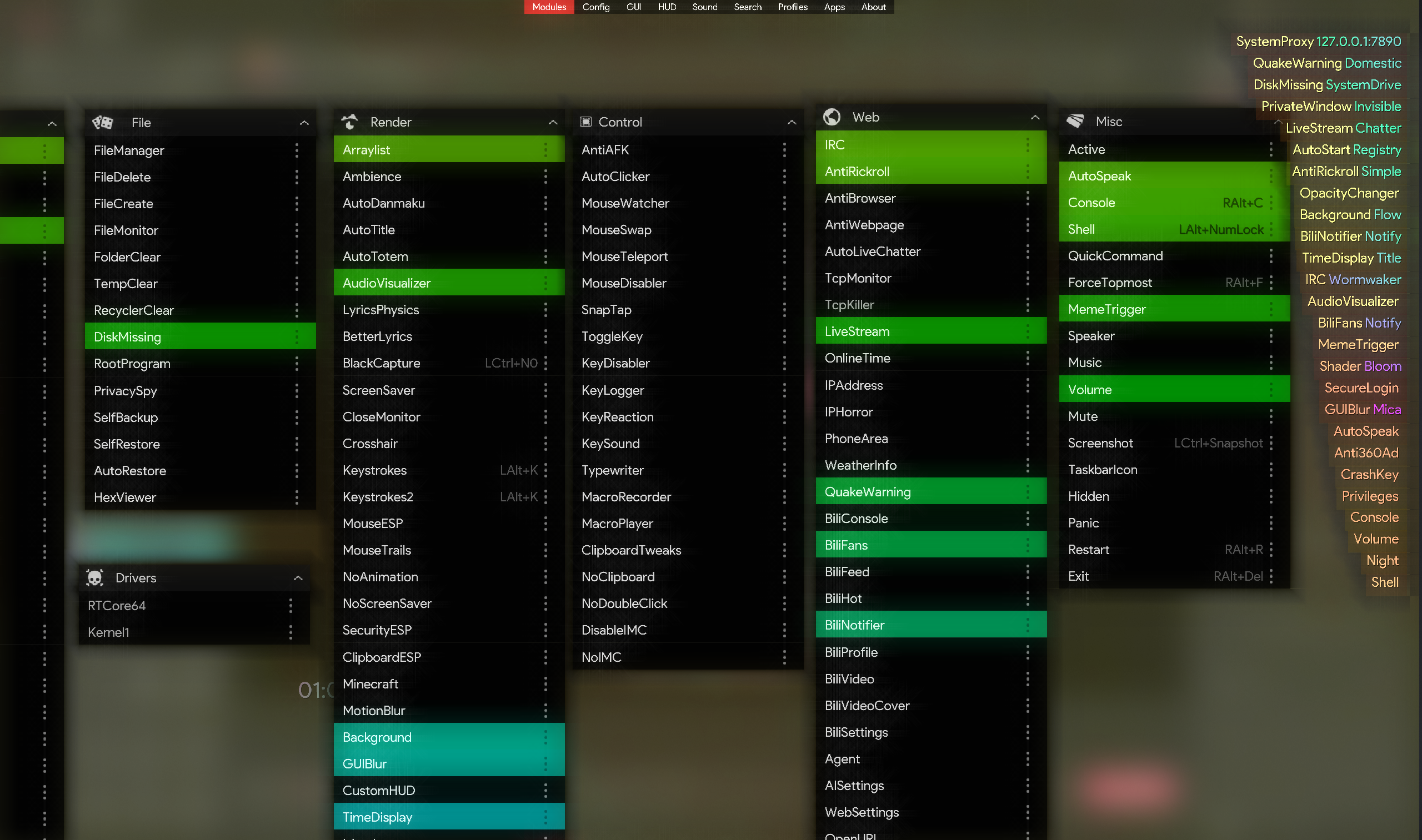
辅助操作:
Ctrl + 滚轮: 全局缩放Ctrl + F:进入模块或模块配置项搜索界面Ctrl + Tab: 切换顶部标签页。注意,这可能和「应用」中的「文件管理器」冲突。Esc:也可以关闭 GUI- ↑↓←→方向键/滚轮:移动和滚动内容。按↑↓←→移动整个GUI。
滚轮可以上下滚动,Shift+滚轮可以左右滚动。当然横纵的滚动条也可以用鼠标拉。
Neverlose 界面【PRO专有】:
把模块分类做成了左侧的标签页,右侧的每一页的主体内容。
- 左键开关:打开或关闭模块
- 左键模块的其他位置:展开或折叠模块配置
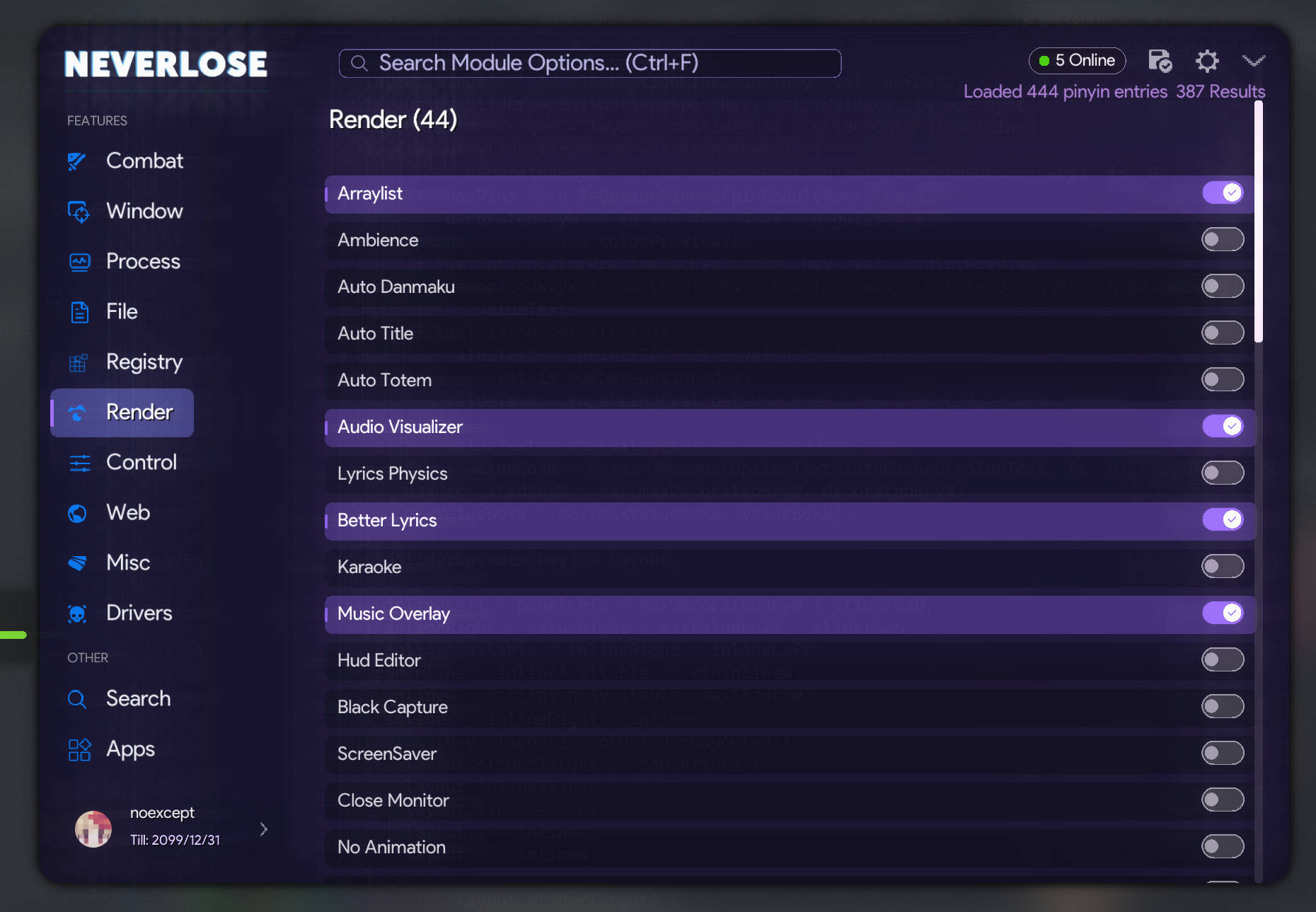
辅助操作:
Ctrl + 滚轮: 全局缩放Ctrl + F: 进入模块或模块配置项搜索界面Ctrl + Tab: 切换顶部标签页。注意,这可能和「应用」中的「文件管理器」冲突。Win + ↑: (v1.1.2) 若GUI打开,则最大化窗口(模拟出来的最大化);若未打开且主窗口具有焦点,则为打开GUI。当然你也可以双击标题栏来最大化。Win + ↓: (v1.1.2) 最大化时,还原窗口(模拟出来的窗口化);否则为关闭GUI。当然你也可以在最大化时拖动标题栏来窗口化。Esc: 也可以关闭 GUI- 滚轮: 上下滚动当前页面。
- 上下箭头↑↓: 可以代替滚轮滚动。
Home/End: 快速跳转到页面的顶部或底部。
其他信息详见 专业版说明
Imgui:
这个界面已被废弃,不建议使用。设置为本样式后,需要重启客户端应用。
右下角会有两个按钮:
- 第一个绿色的表示
ModuleEditor / 模块编辑器,点一下后就可以修改模块显示状态了,左侧具有绿色竖线的模块表示显示在GUI上,如果你想隐藏,点一下即可。修改完毕后点击下面的完成按钮。 - 第二个蓝色的表示
HUD Editor / HUD编辑器,点一下后你可以用- ① 鼠标左键:新版客户端(>= v1.1.4) HUD编辑器的模式选择为
Classic 经典时,HUD编辑器是在GUI中的,直接用鼠标左键即可拖动任意HUD元素。按Esc退出。 - ② 鼠标中键(滚轮往下按):旧版客户端(< v1.1.4),或者HUD编辑器模式选择为
Old 旧版时,用鼠标中键拖动任意HUD元素(例如灵动岛、目标显示、模块列表等)。 - 注意,HUD编辑器打开的时候任何“给鼠标让道”选项都会暂时失效。
- ① 鼠标左键:新版客户端(>= v1.1.4) HUD编辑器的模式选择为
配置项
- 客户端具有五千条以上的配置项。配置项用于控制模块和设置的各项属性
- 请详见 配置项说明
配置档案
所谓的配置档案就是客户端的参数配置文件。客户端会自动保存当前的配置。
- 点击
Profile (档案)标签页可以打开配置档案管理器,可以加载、打开、删除、重命名配置档案。当前使用的配置档案会被标为绿色。 - v1.1.2起,你可以对配置档案右键弹出菜单,选择更多的选项进行操作。
default是默认配置档案,请勿删除。客户端启动时,会从DefaultSettings.dll获取默认配置并覆盖该文件。
3. Shell「命令行」 基本操作
打开命令行模块后,控制台就可以输入客户端命令。客户端命令可以不以斜杠开头。 命令示例:
/help:查看帮助。例如/help module表示查找以module字样开头的命令用法。/list:列出所有模块列表/enable <模块名>或/e <模块名>:启用模块/disable <模块名>或/d <模块名>:禁用模块/enables:输出已打开的模块/gui: 打开 ClickGUI/break:退出命令行/exit:退出客户端/restart: 重启客户端
4. 托盘
客户端会在任务栏右下角创建一个托盘,你可以 左键 打开 GUI,右键 打开托盘菜单进行快捷操作。
5. 建议
- 如果不满意 GUI 的默认按键,可以在
GUI 选项 → 开关菜单键 1/2(Menu Toggle Key 1/2) 设置不同的按键绑定(支持组合键)。 - 随意开关一些模块,然后退出客户端,检查是否能正常自动保存配置。配置目前存放在
config文件夹中,以.json结尾,默认以「profile-」开头。新版本 (>=v1.0.4) 会有定期备份,以 「.backup.json」 结尾。注意,「Records.json」 是客户端的记录文件,存储一些临时数据,删除会导致清除一些记忆,不建议私自编辑。 - 如果不想看到黑色窗口(即控制台),可以在「Misc 其他」一列关闭
「Console 控制台」模块,会直接隐藏控制台。 - 如果想使用命令,可以在「Misc 其他」一列打开
「Shell 命令行」模块,会自动打开控制台和命令行,就可以开始输入命令了,支持强大的Tab自动补全和参数高亮。 - 如何更换语言:
GUI 选项→Language/语言