异常处理与问题反馈
1. 常见问题与解决方案
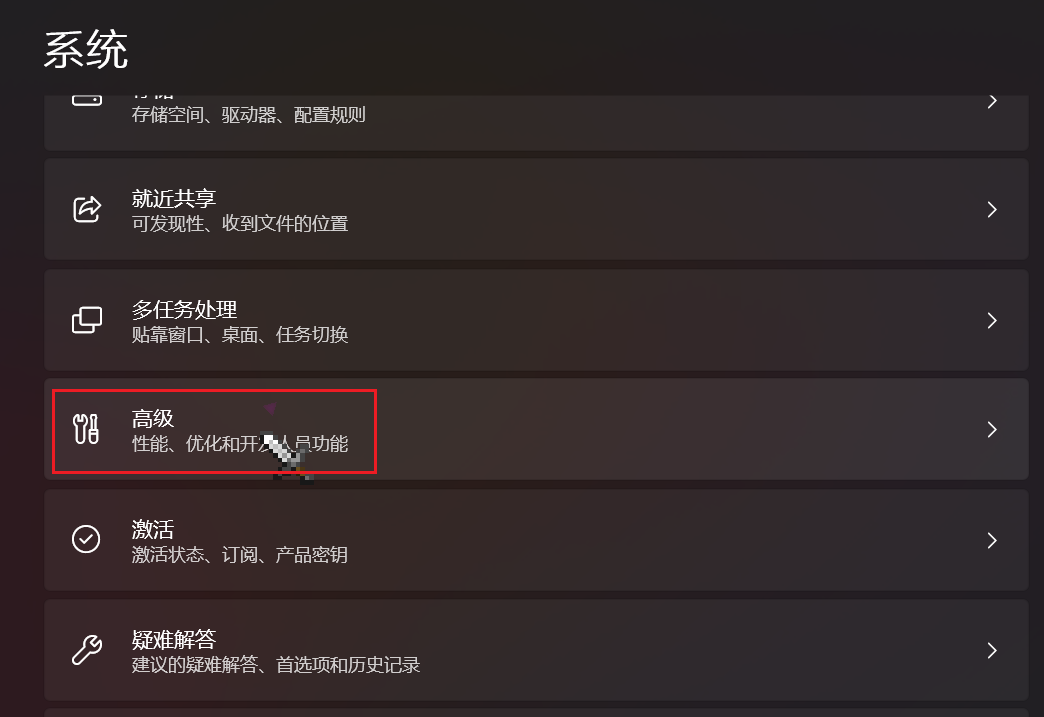
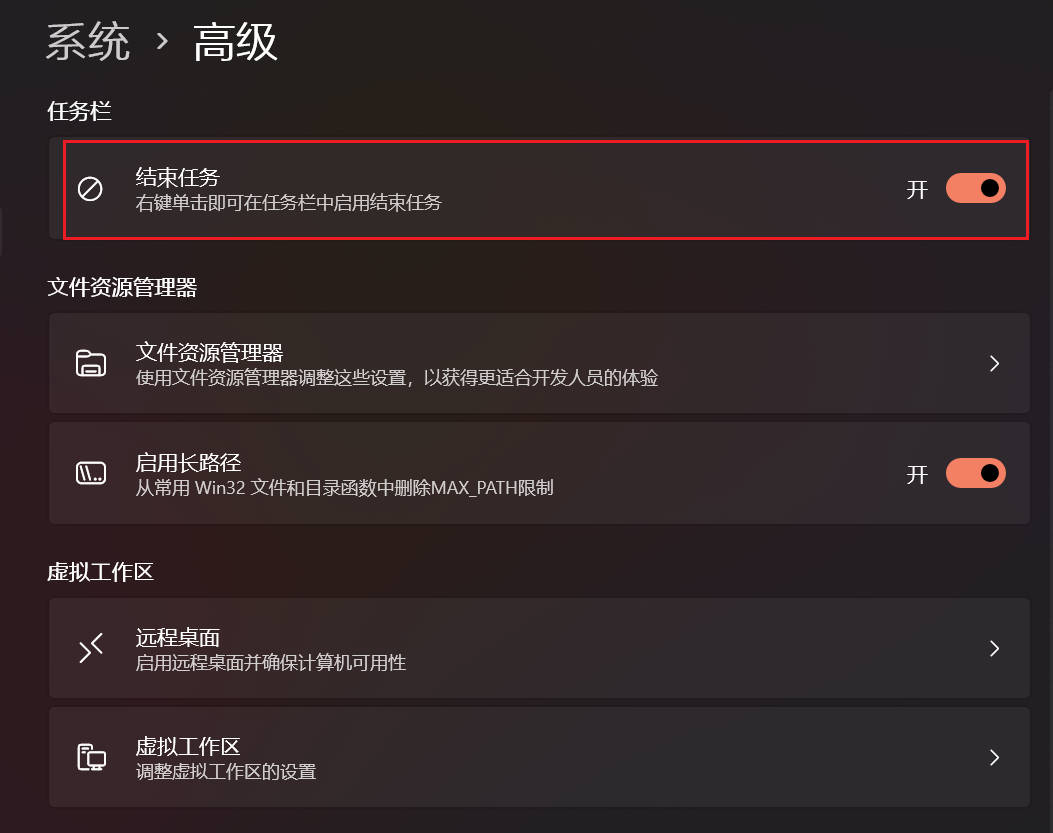
- 这里推荐打开 Windows 设置中高级/开发者选项的
结束任务 (EndTask)按钮,这样你可以在出事时在任务栏图标上右键 ->结束任务第一时间结束客户端进程,而不是必须注销或重启电脑。
- 没有客户端的任务栏图标怎么办?
- 第一种方法:开启控制台或命令行,控制台一定是有任务栏图标的,对控制台结束任务同样会结束客户端进程;
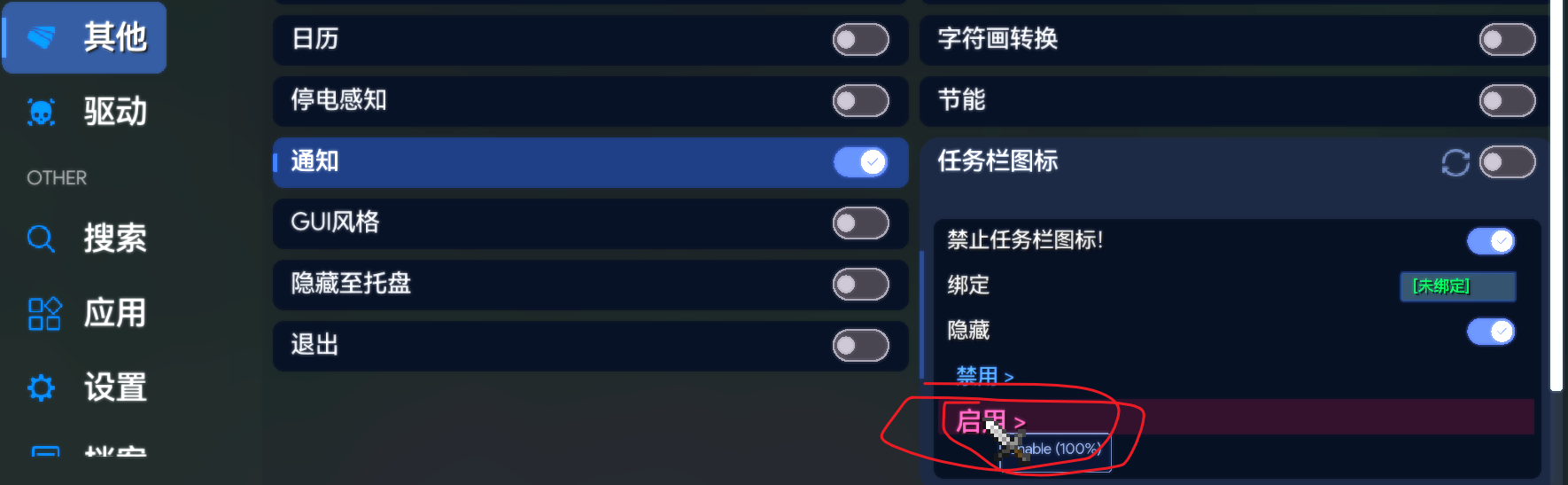
- 第二种方法:在
Taskbar Icon 任务栏图标模块打开。推荐点击下面的Enable 启用按钮。
- (1) 主窗口无响应(变白并弹窗)?
- 确保
GUI 选项->Not Responding Problem Fix 无响应问题修复被选择为Null Message 空消息。这是一个已验证的解决方案,也是默认选项。
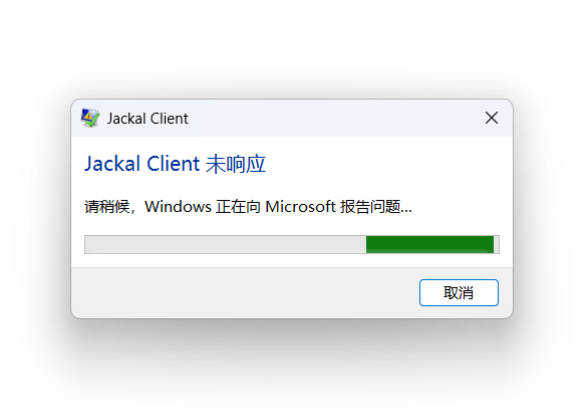
(2) 客户端突然报错
[AppDraw] Unknown Exception 未知异常刷屏,包括控制台或者通知请结束客户端进程。这是渲染时出现异常导致的,大概率是客户端内存问题。请见下面 2.1 节的 C++ 异常捕获部分。
(3) 控制台报错
[-] [AppUpdate] Bad AllocIRC 离线,且日志出现
[Realm] Connect failed: xxxxx ws://s... err=RealmWs Connect exception: resource unavailable try again: resource unavailable try again控制台
[AppUpdate] Runtime Error: resource unavailable try again: resource unavailable try again报错以及伴随网络已断开的通知?还是客户端内存问题。目前没有解决方案。内存不足的情况下客户端开启新线程很容易抛出新的异常。
(4) 启动的时候偶发性崩溃?
你可以试图打开客户端启动诊断来获得更详尽的
日志 (CLIENT.LOG)信息:打开
Release文件夹,点击资源管理器的地址栏,输入cmd回车,打开命令提示符。输入
Jack然后按Tab补全为.exe。空格,输入
--diagnose,此时文本为JackalClient.exe --diagnose,回车。这样启动的客户端在初始几秒就会产生更加详尽的日志,在文件夹中的
CLIENT.LOG查看。
2. 异常处理
2.1 异常处理机制
客户端具有多层异常处理机制:
首先是 C++ 异常捕获,在客户端更新函数、绘制函数等使用 try catch 进行捕获并报错。 报错可能会导致刷屏,因此你可以在 Config 配置 里面关闭下面的配置项:
C++ Exception Catcher: 接住 C++ 异常(总开关)C++ Exception Catcher in AppDraw: 在 AppDraw 中接住 C++ 异常(对于绘制是否开启)
其次是客户端未处理异常处理器 (UnhandledException),开启后,遇到异常后会导出并打开崩溃日志 crashlog/last_crash.log,并弹窗报错。
Config 配置 的以下配置项控制该行为:
Use Client Exception Filter: 使用客户端异常过滤器(总开关)Exception Filter Export Crash Log: 异常过滤器是否导出崩溃日志,默认开启Exception Filter Open Crash Log: 异常过滤器是否打开崩溃日志,默认开启Exception Filter Minidump Enabled: 异常过滤器是否启用迷你转储,默认关闭
2.2 崩溃日志
崩溃日志 last_crash.log 由 基本信息,异常详情,CPU寄存器,调用堆栈 组成。 举例如下:
------------------------------------------
  Jackal Client Crash Report
 by: @Wormwaker
------------------------------------------

 Version: v1.1.6 Pro
 System: Windows 11
 Date: 2026/08/22
 Time: 10:42:04
 CmdLine: "D:\JackalClient\Release\JackalClient.exe"
 HomeDir: D:\JackalClient\
 Pid: 78388

------------------------------------------
 Basic Details:
------------------------------
<!> Exception Details (EXCEPTION_RECORD):
` Exception Code: 0xe06d7363
` Exception Flags: 0x1
` Exception Record: 00000000
` Exception Address: 768F9F54
` Number Parameters: 3
` Parameter 0: 0x19930520
` Parameter 1: 0x19fe26c
` Parameter 2: 0x1710f44
` Module: C:\Windows\System32\KERNELBASE.dll
` Offset: 0x169f54
------------------------------

<!> CPU Registers (x86) 中央处理器寄存器(32位):
EAX=19fe1d0  EBX=19930520  ECX=3  EDX=0
ESI=6  EDI=1710f44  EBP=19fe228  ESP=19fe1d0
EIP=768f9f54  EFlags=212
------------------------------

~~~~~~~~~~~~~~~~~~~~~~~~~~~~~~~~~~
<!> Stack Trace 调用堆栈:
  0: KERNELBASE.dll + 0x169f54
  1: JackalClient.exe + 0xfd5abd
  2: JackalClient.exe + 0xf19324
  3: JackalClient.exe + 0x28b4dc
  4: JackalClient.exe + 0x96de36
  5: JackalClient.exe + 0x9845ca
  6: JackalClient.exe + 0x9b88a8
  7: JackalClient.exe + 0xbbb26c
  8: JackalClient.exe + 0xf0ef51
  9: KERNEL32.DLL + 0x15d49
  a: ntdll.dll + 0x6e00b
  b: ntdll.dll + 0x6df91
~~~~~~~~~~~~~~~~~~~~~~~~~~~~~~~~~~

------------------------------------------
开发者借助 Symbolizer 通过 调用堆栈 结合私有的 符号表(.pdb) 对崩溃进行分析。
怎样判断该文件是有价值的?
如果你的崩溃日志不含
调用堆栈信息,就没有价值,没有必要提交该文件。这种现象尤为常见,通常为堆栈被破坏等导致,很明显的现象就是上方的Number Parameters非常大,下方参数数量超过 10 个。你的客户端版本必须是公开发布的
稳定版,而不是开发者私发给你的测试版本(nightly)。测试版本的符号表极易被后来的测试版替换,导致堆栈信息无法还原。
2.3 重启恢复
客户端还有一个 Restart Recovery 功能,在客户端异常时自动重启客户端,相关配置项为:
Config 选项 中的:
Restart Recovery Enabled: 启用重启恢复(总开关)。关闭该选项将彻底禁用该特性。Restart Manager Arguments: 重启管理器参数Recovery Callback Enabled: 启用恢复回调Recovery Ping Interval (ms): 恢复回调心跳间隔 (ms)Recovery Notify Last Session: 提示上次恢复重启Recovery Marker File: 恢复标记文件
2.4 异常退出提示
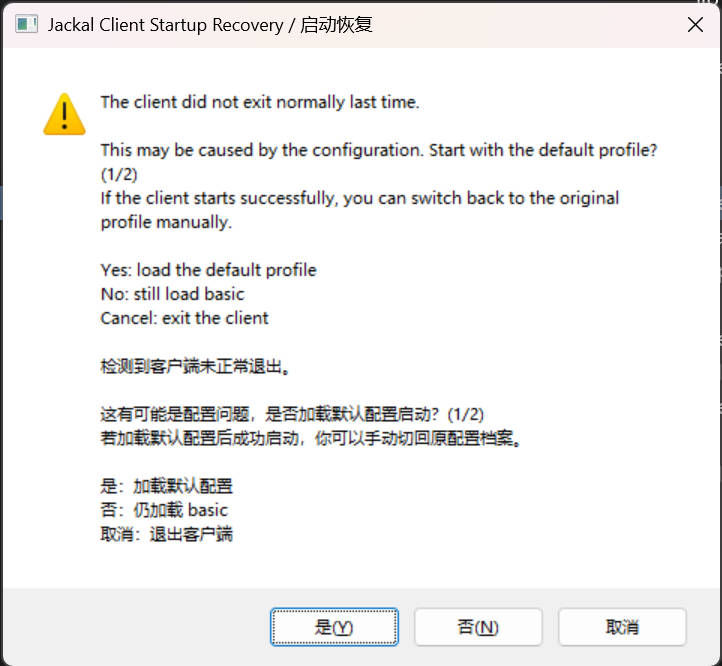
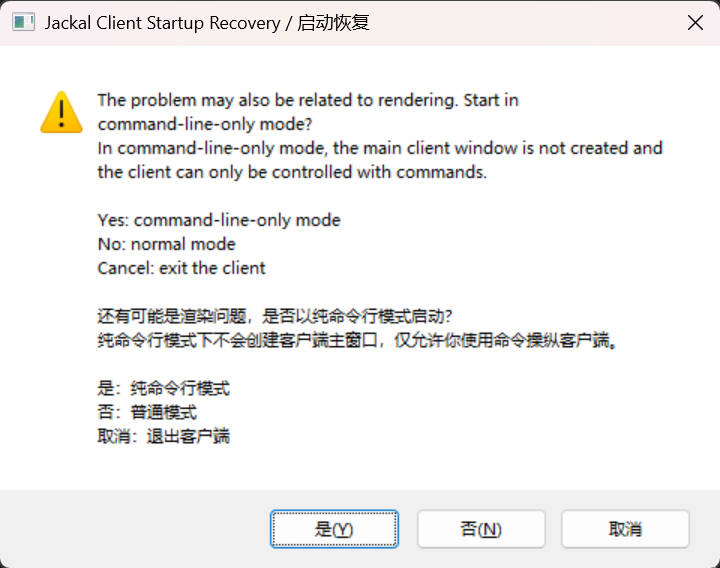
v1.1.5 加入- 如果客户端上一次未正常退出,再次打开会弹窗提示,让你选择是否要以默认配置档案或纯命令行模式启动。如果能保证安全运行,按两次否即可。
3. 问题反馈
3.1 问题反馈渠道
你可以在多个渠道向开发者反馈客户端的问题:
3.2 如何反馈问题
反馈时使用下面的材料:
- 通俗易懂、清晰的语言表达。包括问题如何复现,结果等
- 图片或视频,不要超过100MB。图片尽量截图不要拍照,视频尽量录屏不要拍屏。
- 客户端日志
Release/CLIENT.LOG(最新),之前的日志可以在logs文件夹中找到,看文件修改时间即可判断大概是哪个文件。 - 崩溃日志(上面已经说明,如果有价值才可以提供)
crashlog/last_crash.log - 如果感觉你的
配置档案(.json)有问题,你可以在脱敏(去除个人敏感信息,例如文件路径中的人名等)后提供。无需提供Records.json。 - 如果你的客户端版本是测试版而非公开版本,请在
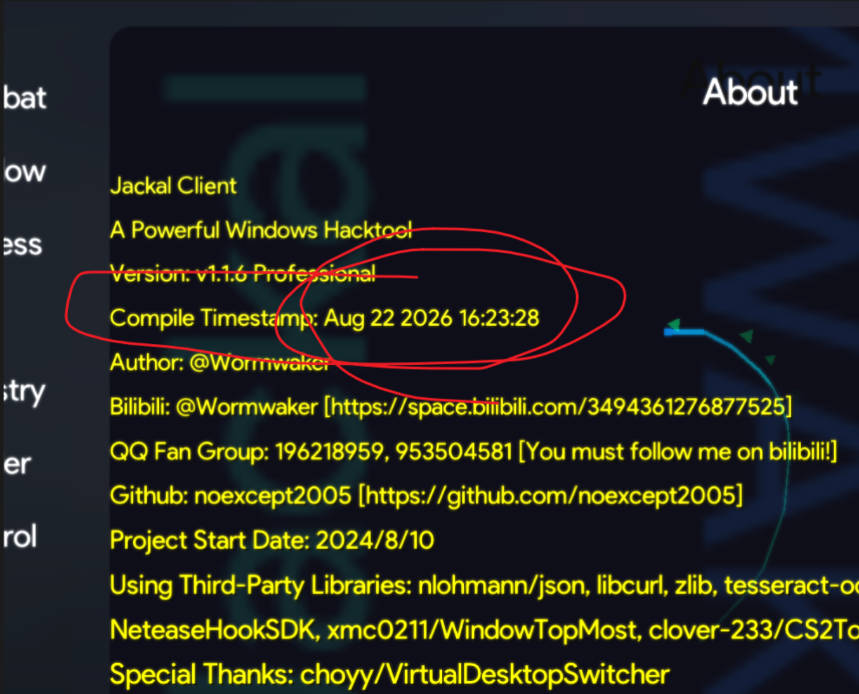
关于界面找到你的构建时间截图。对于Neverlose GUI,打开 GUI 后左键左上角徽标即可进入关于界面: